

テキストテキストテキストテキストテキストテキストテキストテキストテキストテキストテキストテキストテキストテキストテキストテキストテキストテキストテキストテキストテキストテキストテキストテキストテキストテキストテキストテキストテキストテキストテキストテキストテキストテキストテキストテキストテキストテキストテキストテキストテキストテキストテキストテキスト
見出し見出し
テキストテキストテキストテキスト
テキストテキストテキストテキストテキストテキストテキストテキストテキストテキストテキストテキストテキストテキストテキストテキストテキスト
テキストテキストテキストテキスト
テキストテキストテキストテキスト
テキストテキストテキストテキスト
テキストテキストテキストテキスト
これを活用することで、ワードプレス(WordPress)は、ブログの制作目的にあった独自のブログへとカスタマイズすることができるのです。
皆さんは、一番最初にChromeの拡張機能で【Fireshot】をインストールしてもらいましたね。
元々Chromeには入っていなかった機能ですが、【Fireshot】の拡張機能を入れることでWEBページ全体のスクリーンショットが取れるようになりました。
このようにどんどん機能を追加していけることがプラグインの役割になります。

プラグインのイメージはなんとなくわかったけど、言葉にすることでもっと理解が深まるね。
おすすめのプラグインはあるの?

もっともポピュラーなプラグインの代表格としては【Contact form 7】かな!
お問い合わせフォームが一瞬でできてしまうという優れものなんだ!
そのほかにも、優れたプラグインがあるから紹介していくね!
まずは、プラグインのインストール方法から説明していくよ!
ワードプレス・プラグインのインストール
それでは、
実際にプラグインをインストール方法を解説します。
その前に、ワードプレス(WordPress)のバージョンや、インストールするプラグイン同士の相性などで不具合が生じる場合もあります。
プラグインのインストールは慎重に行ってください。
例えばですが、【Elementor】というプラグインは、プラグイン同士の相性などで不具合が生じる場合もあります。
カリキュラムでも少し触れていますので、合わせて確認してみてください。
→相性のいいテーマ・悪いテーマ、プラグインについて
さて、ワードプレス(WordPress)にプラグインをログインする際は、「管理者」権限でログインしてください。
管理者権限については、以下のブログ記事にありますので、合わせてご確認ください。
→WordPressブログで管理者権限と編集者権限の違いを解説
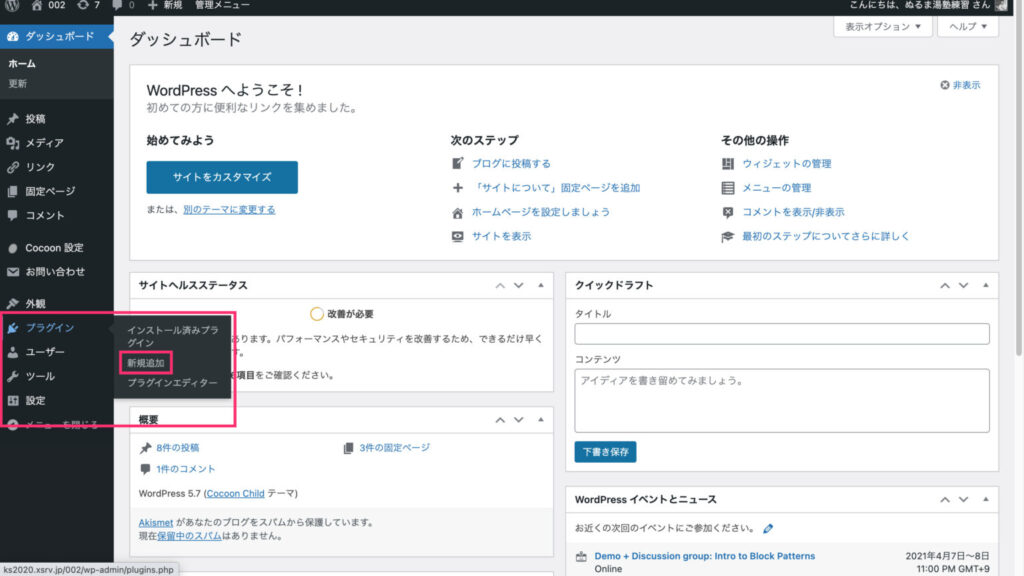
サイドメニューの中の「プラグイン」→「新規追加」を選択します。
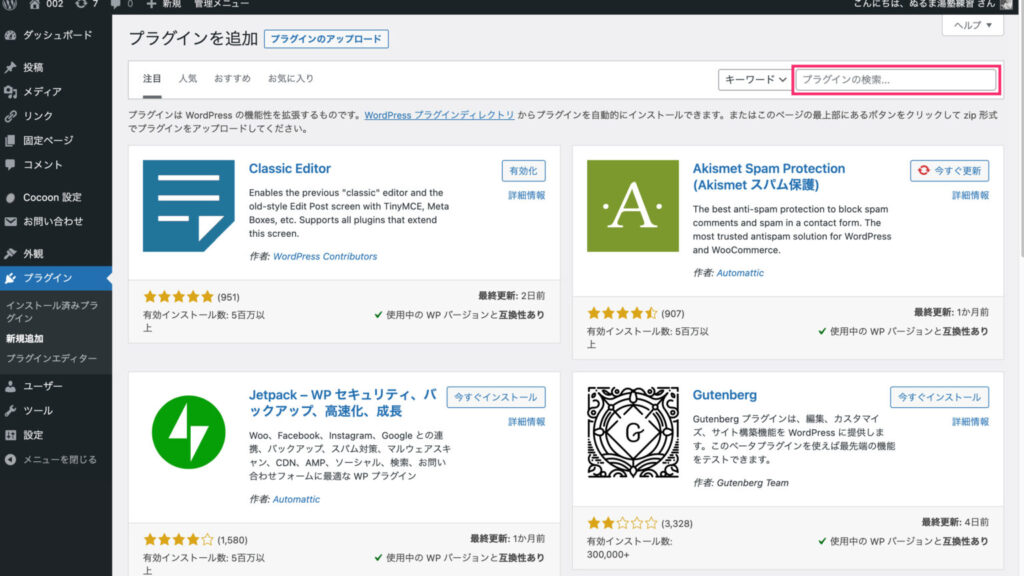
次に検索窓で、インストールしたいプラグインを検索します。
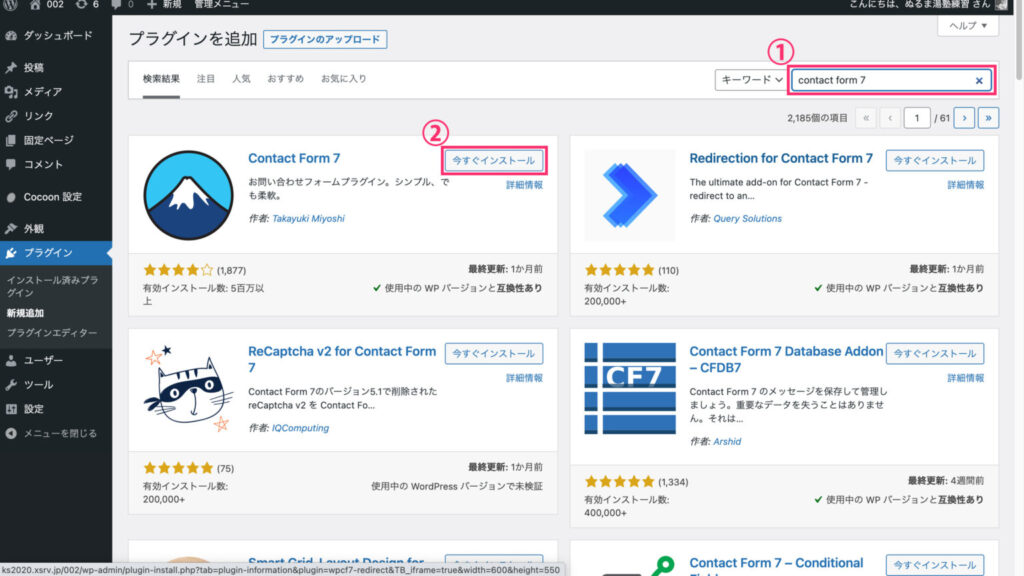
では試しに【contact form 7】のプラグインをインストールしていきましょう。
まずは
まずは検索バーに【contact form 7】と入力します。
全てのワードを入れなくてもワードプレス(WordPress)側の予測機能でヒットする可能性があります。ポピュラーなプラグインであればあるほど早めにヒットしやすいでしょう。
次に、contact form 7 を【今すぐインストール】します。
これで、ワードプレス(WordPress)にプラグインがインストールされます。
なお、詳細情報をクリックすると、プラグインの詳しい説明が確認できます。
実は、インストールしただけでは、ワードプレス(WordPress)のプラグインは使うことができません。
インストールが終わったら、今度は「有効化」が必要です。
インストールしたプラグインの一覧から該当するプラグインを選択し、「有効化」します。
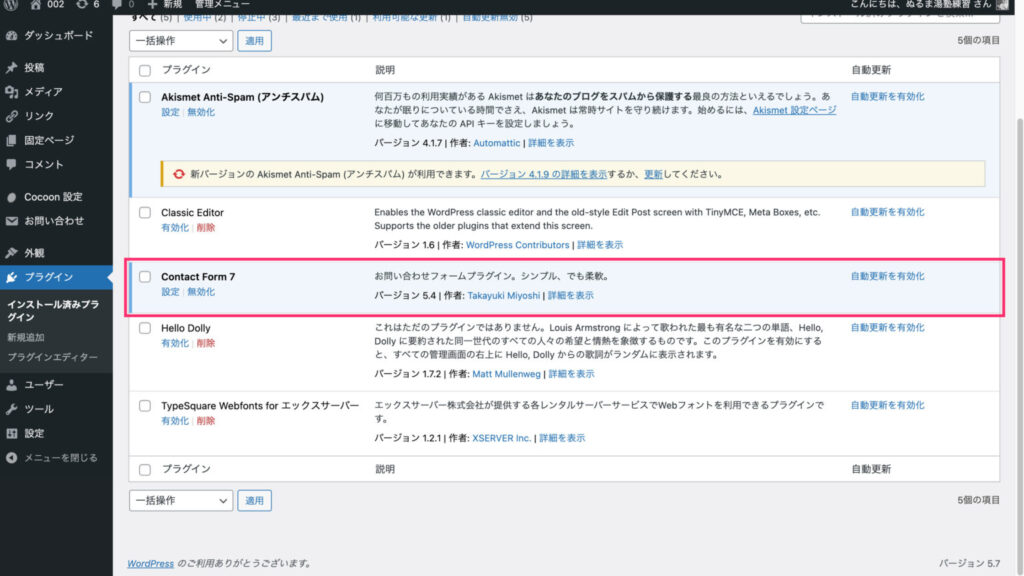
この状態になれば、ワードプレス(WordPress)のプラグインのインストールは完了です。
使ってみよう!ワードプレス基本のプラグイン
①Akismet Anti-spam
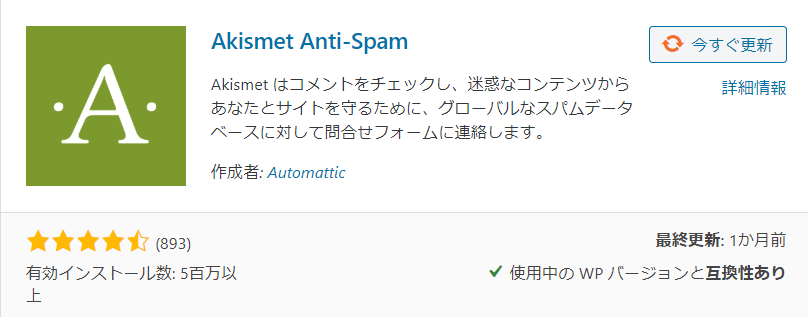
Akismetは、スパムコメントを対策するプラグインです。
スパムコメント=迷惑コメントという認識大丈夫です。
ブログやサイトがある程度読まれるようになると、スパムコメントが増えてきます。手動で削除していくこともできますが、手間がかかるし面倒です。
そこで役に立つのがAkismetになります。
このプラグイン使うと、スパムコメントを自動で専用のフォルダーに振り分けてくれます。そのため、わざわざコメントの内容を確認して、迷惑なコメントを削除する手間を省くことが可能です。
cocoonの練習用の動画をみてくれている方は設定をしていると思うので、問題ないでしょう。yajirusi →Akismet Anti-spamの詳細
②Google XML Sitemaps (サイトマップの送信)
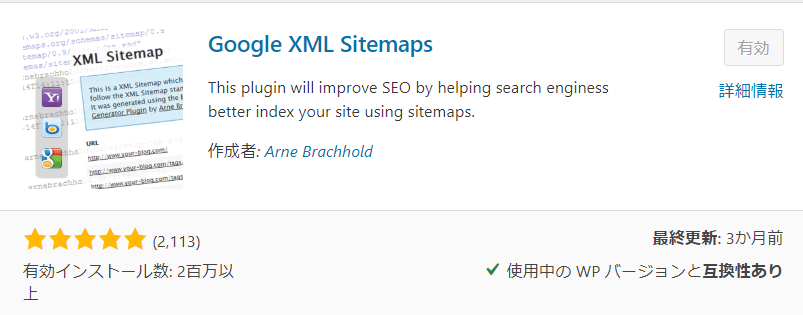
Google XML Sitemapsは、XMLサイトマップを自動的に作成するプラグインです。
XMLサイトマップとは、Googleの検索エンジンにサイト内のコンテンツを通知して認識させるもの。簡単に説明すると、検索結果上位を目指すなら必ず設定した方が良いものです。
XMLサイトマップは手動で作ることもできます。ただし、1から作成するのは大変です。さらに記事が更新されるごとに作っていけば、手間も時間もかかってしまいます。
Google XML Sitemapsを使うことで、XMLサイトマップを自動で作成してくれます。つまり記事を更新するだけで、勝手にGoogleの検索エンジンにアピールをしてくれるということになります。
③BackWPup (ブログのバックアップ)
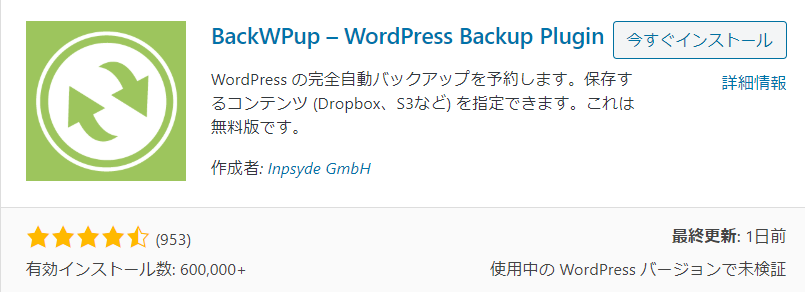
BackWPupとは、サイトやブログのバックアップを取るプラグインです。
災害やサーバーの不具合などにより、データが消失してしまうリスクがあります。データがなくなると、今までの作ったコンテンツもなくなってしまうので、最初からサイトを作成していかなければなりません。そのため、バックアップが必要です。
BackWPupを使うことで、WordPressのサイトを丸々バックアップすることができます。操作も簡単なので、初心者の方や専門的な知識がない人でも安心です。
なおバックアップの方法も、手動と自動で好きな方を選べます。
④TinyMCE Advanced (投稿画面のカスタマイズ)
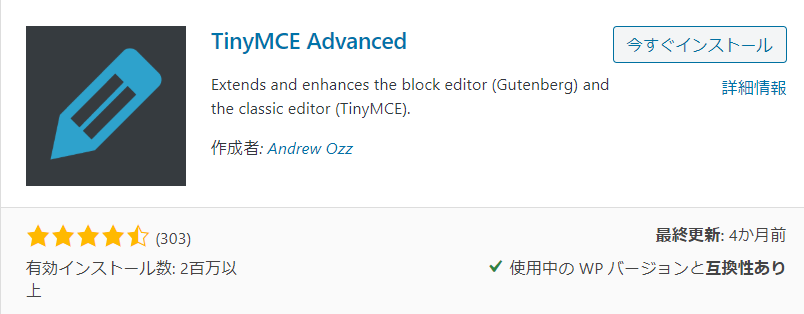
上記画像は、実際にTinyMCE Advancedをインストールしたものです。このように、投稿画面の編集メニューを増やすことができます。
プラグインを追加することで、WordPressの機能を直感的に使うことが可能です。HTMLなどの専門知識がない人でも、記事を作りやすくなります。
⑤Login rebuilder (ログインURLの変更)
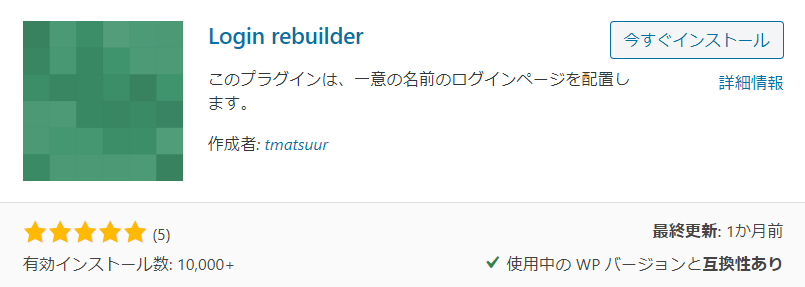
Login rebuilderは、WordPressへのログインURLを変更することができるプラグインです。
WordPressのログインページには、URLの後ろに「wp-login.php」や「wp-admin」を付けるだけでアクセスできます。つまり、ログイン画面には自分以外もアクセスできるということです。
もしログインされてしまったら、サイトを消失させられたり、重要なデータを盗まれたりする危険性もあります。
Login rebuilderを使うことで、WordPressのログイン画面のURLを変更することが可能です。
WordPressのセキュリティを上げる方法はたくさんありますが、この「ログインURL自体を変えてしまう」ことが一番コスパが良いかつ普段の自分のログインでもストレスがかからない方法だと思っています。
ぜひ、初めのうちに必ず設定しておきましょう。
入れておくと便利なWordPressプラグイン
必須ではないものの、追加すると便利なプラグインを紹介します。
④All in One SEO pack (SEO設定)
All in One SEO packは、SEOの設定を簡単に行ってくれるプラグインです。できることが多いので、代表的なものを以下にまとめています。
- タイトルとディスクリプションの設定
- Googleアナリティクス・Googleサーチコンソールとの連携
- XMLサイトマップの作成
なお最近の有料テーマは、All in one SEO packの機能の大部分を包括しているものもあります。インストールを推奨していないテーマもあるので、事前に追加して問題ないかを確認しておきましょう。
まとめ
以上、ワードプレス(WordPress)のプラグインについて説明でした。
プラグインの種類は大変多く、いろいろな機能を実装できますが、なんでもかんでもインストールすると、お互いに干渉しあったり、不具合の原因にもなります。
少しづつ試しながらインストールすることをオススメします。
実際に自分で触ってみてわかることも多いので、遊び感覚でプラグインを試してみてください。

コメント